Cómo restablecer myQ: reconecta primero y restablece de fábrica solo si hace falta
Respuesta rápida
Si myQ dejó de funcionar, identifica primero el dispositivo y el error. Para un dispositivo existente que quedó sin conexión después de cambiar el router o la contraseña, usa Update Wi-Fi Settings (actualizar ajustes de Wi-Fi) en el proceso de ese dispositivo existente en myQ. Un restablecimiento de fábrica es una operación diferente que puede eliminar la configuración y las asociaciones de acceso.
Recomendamos volver a conectar antes de restablecer. El estado sin conexión no significa por sí solo que haya que borrar los controles remotos o los ajustes de recorrido de la puerta de garaje.
Qué necesitas
Ten disponibles la cuenta myQ autorizada, el modelo del dispositivo, el nombre y la contraseña del Wi-Fi de casa, y un teléfono con los permisos que solicite el proceso oficial de configuración. Mantén las credenciales en privado. No publiques un número de serie completo ni una pantalla de la cuenta al pedir ayuda.
Reserva unos 15–30 minutos para identificar el dispositivo e intentar reconectarlo, sin contar una interrupción de internet o un proceso para resolver la titularidad. Mantén disponible otra forma de entrada autorizada mientras la aplicación no esté disponible.
Cualquier prueba de movimiento debe realizarse con el recorrido de la puerta despejado y la puerta en condiciones seguras. No uses un comando de la aplicación para eludir una puerta dañada o una falla de los sensores de cierre.
1Identifica qué dispositivo myQ está sin conexión
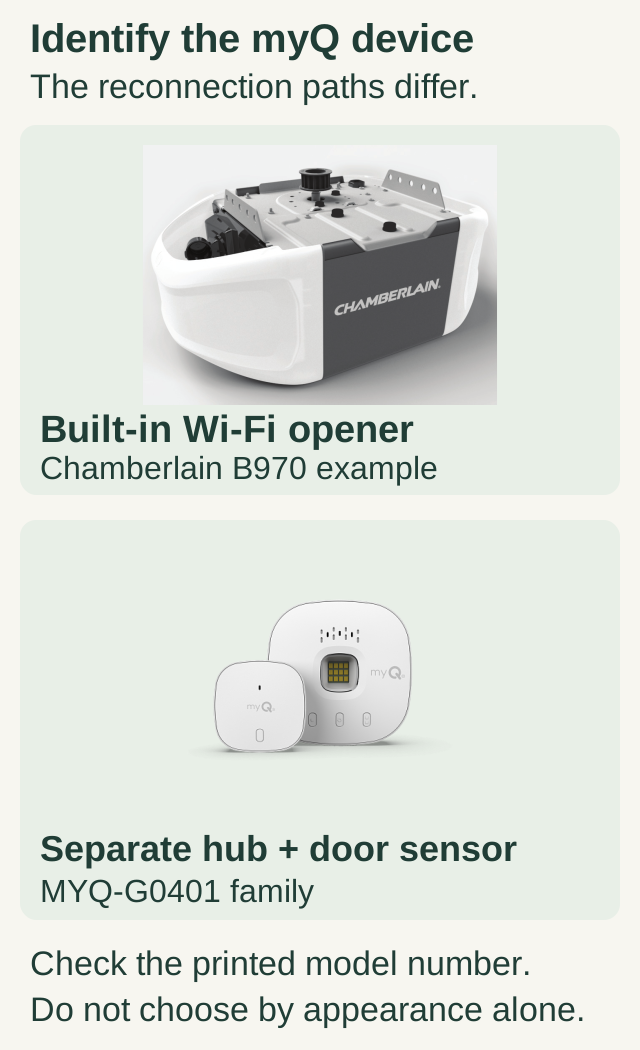
Desplázate dentro de la imagen si lo necesitas o ábrela a tamaño completo. Los detalles clave también aparecen por escrito a continuación.
Se muestra un Chamberlain B970 como ejemplo de motor con Wi-Fi integrado. La familia MYQ-G0401 se muestra como un concentrador separado con sensor de puerta.
Estas arquitecturas usan procedimientos de reconexión diferentes. Comprueba el número de modelo completo impreso; el aspecto por sí solo no identifica el dispositivo ni demuestra que sean intercambiables.
Identifica el dispositivo myQ: los procedimientos de reconexión difieren. El Chamberlain B970 es el ejemplo de motor con Wi-Fi integrado; la familia MYQ-G0401 muestra un concentrador separado y un sensor de puerta. Comprueba el número de modelo impreso. No elijas solo por el aspecto: no demuestra que los dispositivos sean intercambiables.
Un sistema myQ puede incluir Wi-Fi integrado en el motor, un Smart Garage Control/Hub separado, una cámara u otro accesorio. Cada uno tiene su propio procedimiento de configuración y restablecimiento. El control de restablecimiento de una cámara no es el control de memoria de radio del motor.
Revisa la etiqueta y la disposición física. Un concentrador separado es una caja independiente cerca del motor; el Wi-Fi integrado pertenece a la propia unidad del motor. Lee el texto del error y anota el estado del LED del dispositivo que realmente estás diagnosticando.
2Confirma que se trata de reconectar un dispositivo existente
El procedimiento por cambio de router corresponde cuando el dispositivo funcionaba antes, sigue en tu cuenta y quedó sin conexión después de cambiar el nombre de la red, la contraseña, el router o el proveedor de internet.
No es lo mismo que la configuración inicial ni que asumir el control de un dispositivo asociado a otra cuenta. Si ves Error 310 o un mensaje de titularidad, detén este procedimiento y usa el proceso autorizado del fabricante para resolver la titularidad. No elimines ni restablezcas el dispositivo de otra persona para eludir ese límite.
Si el internet de casa está caído, comprueba primero si se ha recuperado la propia conexión. Volver a introducir credenciales correctas durante una falla del proveedor no reparará el servicio de internet.
3Reconecta desde el dispositivo existente
Vuelve a conectar un dispositivo myQ existente después de un cambio de red
Usa este procedimiento solo para un dispositivo que funcionaba antes y sigue en tu cuenta myQ después de un cambio de router, nombre de red, contraseña o proveedor. La configuración inicial, los problemas de titularidad y Error 310 necesitan sus propios procedimientos oficiales.
Desplázate horizontalmente para ver los detalles o abre el diagrama a tamaño completo. Las instrucciones completas aparecen a continuación.
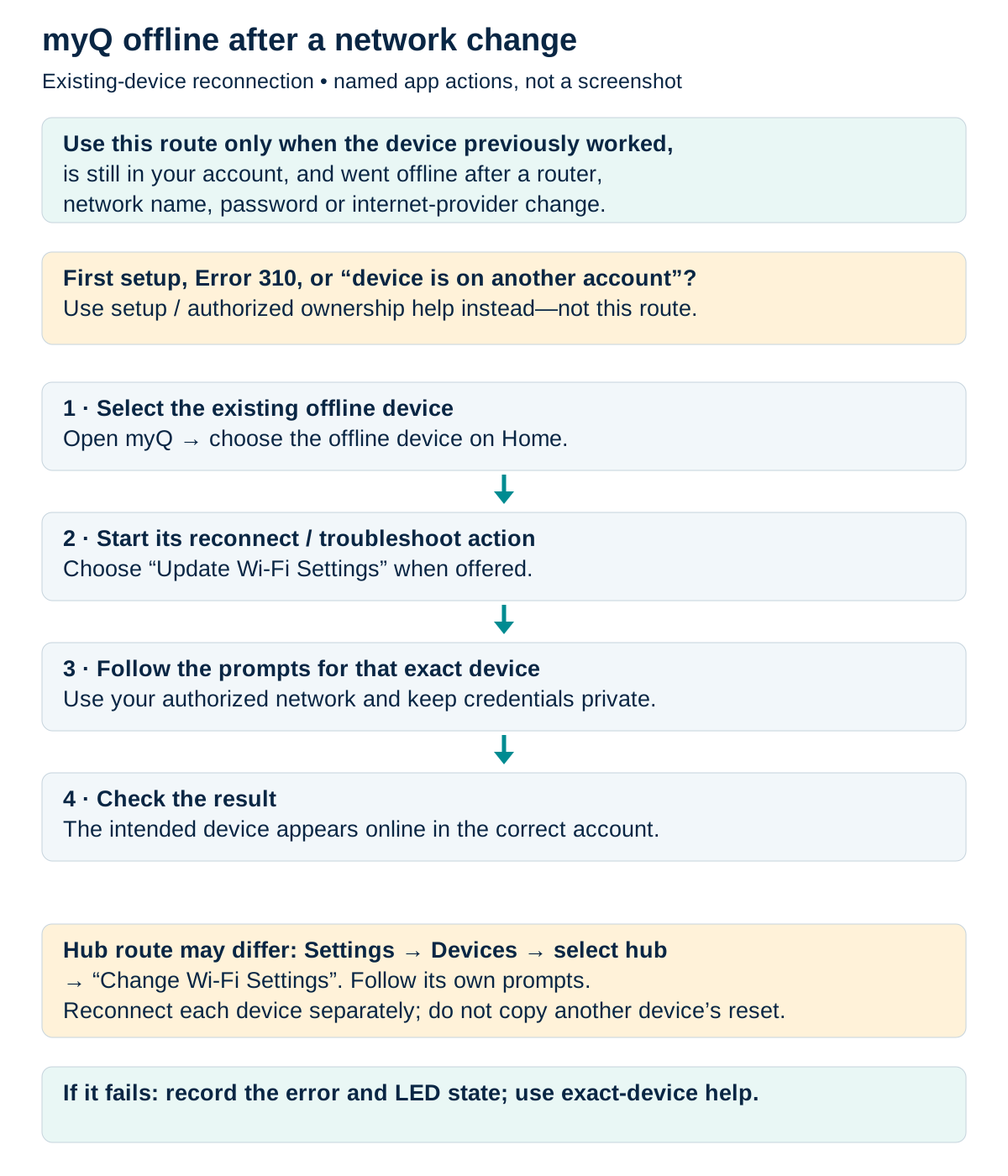
myQ sin conexión después de un cambio de red. Es un esquema de acciones de la aplicación para reconectar un dispositivo existente, no una captura de pantalla. Úsalo solo si el dispositivo funcionaba antes, sigue en tu cuenta y quedó sin conexión después de cambiar el router, el nombre de la red, la contraseña o el proveedor de internet. Para configuración inicial, Error 310 o «el dispositivo está en otra cuenta», usa la ayuda oficial de configuración o de titularidad autorizada, no este procedimiento.
- Abre myQ y elige el dispositivo existente sin conexión en Home (inicio).
- Inicia su acción de reconexión o diagnóstico y elige Update Wi-Fi Settings (actualizar ajustes de Wi-Fi) cuando aparezca.
- Sigue las indicaciones del dispositivo exacto. Usa tu red autorizada y mantén las credenciales en privado.
- Comprueba que el dispositivo previsto aparezca en línea en la cuenta correcta.
El procedimiento del concentrador puede ser diferente: Settings (ajustes) → Devices (dispositivos) → seleccionar el concentrador → Change Wi-Fi Settings (cambiar ajustes de Wi-Fi). Sigue sus propias indicaciones. Reconecta cada dispositivo por separado; no copies el restablecimiento de otro. Si falla, anota el error y el estado del LED y usa la ayuda del dispositivo exacto.
Abrir el diagrama a tamaño completo y ampliar (pestaña nueva)
- Usa este procedimiento solo para un dispositivo que funcionaba antes y sigue en tu cuenta. La configuración inicial, los problemas de mudanza o titularidad y Error 310 necesitan sus propios procedimientos oficiales.
- Abre myQ y selecciona el dispositivo sin conexión en Home (inicio). Elige su acción de reconexión o diagnóstico y luego Update Wi-Fi Settings (actualizar ajustes de Wi-Fi) cuando aparezca. Sigue las indicaciones de ese dispositivo exacto.
- Para un concentrador, el procedimiento documentado puede ser Settings (ajustes) → Devices (dispositivos) → seleccionar el concentrador → Change Wi-Fi Settings (cambiar ajustes de Wi-Fi). No copies una acción de restablecimiento de una cámara o un motor.
- Usa tu red autorizada y mantén las credenciales en privado. Reconecta cada dispositivo por separado.
- Confirma que el dispositivo previsto esté en línea en la cuenta correcta. Si corresponde hacer una prueba de movimiento, mantén la puerta despejada y completamente a la vista. Si falla, anota los errores y el estado del LED, y usa la ayuda del dispositivo exacto.
Instrucciones del fabricante
Para el dispositivo correspondiente que ya estuvo conectado, abre myQ, selecciona el dispositivo sin conexión y usa su opción de reconexión o diagnóstico seguida de Update Wi-Fi Settings (actualizar ajustes de Wi-Fi). Esa acción también puede aparecer en los ajustes del dispositivo. Sigue las indicaciones del equipo identificado y selecciona tu red doméstica autorizada.
Mantén el teléfono cerca del dispositivo durante la configuración y concede los permisos solicitados. Los nombres de los menús pueden variar según la versión de la aplicación; elige la operación que actualiza la red del dispositivo existente en lugar de eliminarlo e iniciar una transferencia de titularidad.
Solo B970: si la aplicación de reconexión te pide usar LEARN
Usa este paso solo para el B970 identificado, conectado anteriormente y que sigue en tu cuenta myQ autorizada, cuando las indicaciones actuales de reconexión de dispositivos existentes te pidan específicamente usar su control LEARN. No es un procedimiento de configuración inicial, cámara, concentrador, error de titularidad ni borrado de memoria. Mantén el recorrido de la puerta despejado y a la vista, y accede al motor de forma segura y estable.
En este B970, presiona y suelta el botón redondo amarillo LEARN tres veces por separado. No lo mantengas presionado ni uses el control de ajuste negro. El manual del B970 describe un pitido y un LED de Wi-Fi azul intermitente al iniciarse el modo de configuración de Wi-Fi. Si no ocurre esa respuesta, detente y sigue las instrucciones actuales de soporte del modelo exacto; no prolongues una pulsación ni adivines otro restablecimiento.
Vuelve a las indicaciones actuales de reconexión de myQ para este dispositivo existente. Una luz de configuración intermitente no demuestra que la reconexión esté completa: confirma que el dispositivo previsto vuelva a estar en línea en la cuenta correcta y sigue la verificación segura que aparece a continuación. Consulta las instrucciones del fabricante para reconectar dispositivos existentes y el manual del B970 114A5036, página 32.
Solo B970: paso de LEARN condicionado a las indicaciones durante la reconexión de un dispositivo existente
- B970 identificado, conectado anteriormente y que sigue en la cuenta autorizada; solo cuando las indicaciones actuales de reconexión lo pidan.
- Sin pulsación prolongada; no uses el control de ajuste negro; sin borrado de memoria; no es para configuración inicial, cámara, concentrador ni error de titularidad.
- Recorrido despejado y visible; acceso seguro y estable; si no aparece la respuesta esperada, detente.
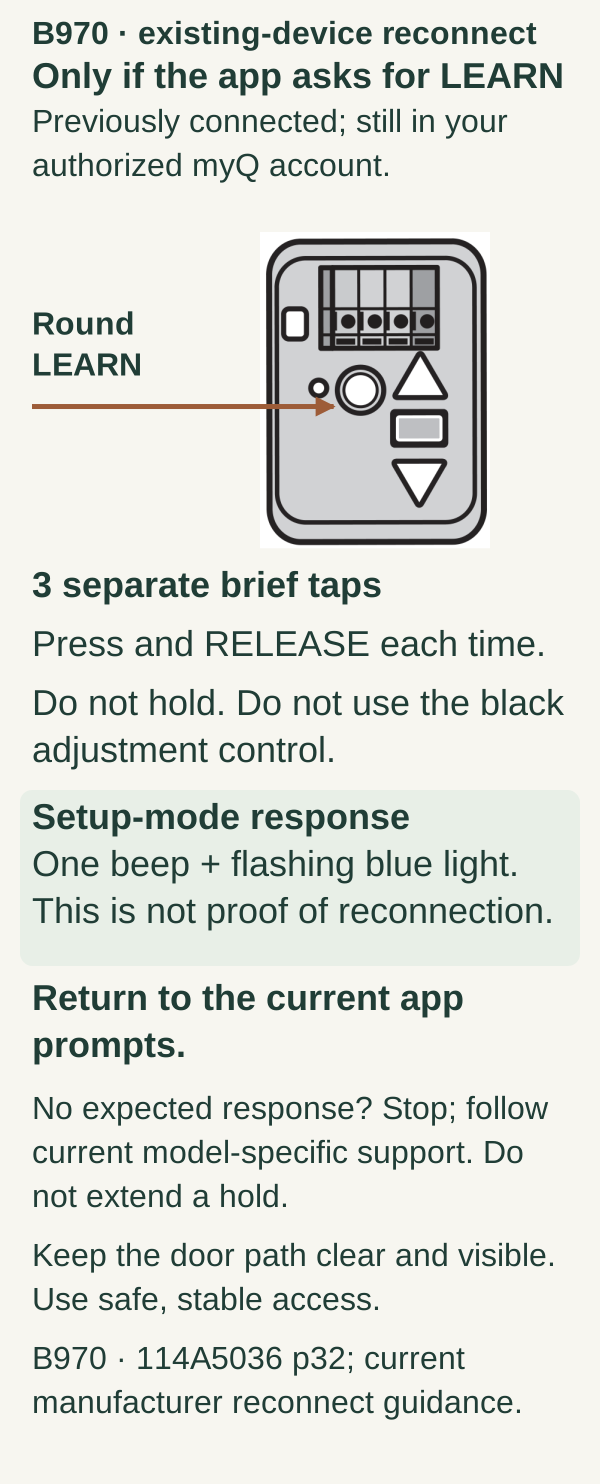
Desplázate dentro de la imagen si lo necesitas o ábrela a tamaño completo. Los detalles clave también aparecen por escrito a continuación.
Para el B970 conectado anteriormente y que sigue en tu cuenta autorizada, usa este control solo si la aplicación actual de reconexión pide LEARN. Presiona y suelta el botón redondo LEARN tres veces por separado. No lo mantengas presionado ni uses el control de ajuste negro.
La respuesta documentada del modo de configuración es un pitido y una luz azul intermitente. Esto no demuestra que la reconexión esté completa. Vuelve a las indicaciones actuales de la aplicación para el dispositivo existente.
Si no aparece la respuesta esperada, detente y sigue el soporte actual específico del modelo. No prolongues una pulsación. Mantén el recorrido de la puerta despejado y visible, y accede de forma segura y estable.
Solo B970: tres pulsaciones breves de LEARN únicamente si la aplicación de reconexión lo pide. Debe haber estado conectado antes y seguir en tu cuenta myQ autorizada. La flecha identifica el control redondo LEARN; no señala la ubicación del LED. Presiona y SUELTA tres veces por separado: 3 pulsaciones breves. No mantengas presionado ni uses el control de ajuste negro. La respuesta de entrada al modo de configuración es un pitido y una luz azul intermitente; no demuestra que se haya completado la reconexión. Vuelve a las indicaciones actuales de la aplicación. Si no aparece la respuesta esperada, detente y sigue el soporte actual específico del modelo; no prolongues una pulsación. Mantén el recorrido de la puerta despejado y visible y accede de forma segura y estable. Referencias: B970, 114A5036 p32, e instrucciones actuales del fabricante para reconexión.
4Usa el procedimiento de diagnóstico correcto para el LED
Para las instrucciones aquí incluidas de Smart Garage Hub/Smart Garage Control , el azul intermitente indica que el concentrador no está conectado al Wi-Fi y está listo para configurarse. Comprueba la contraseña, mantén el teléfono cerca del concentrador y usa la red compatible de 2.4 GHz con cobertura suficiente en el garaje. El verde fijo es la indicación documentada de conexión correcta para ese procedimiento.
No apliques toda esa tabla de LED a una cámara sin identificar ni a un dispositivo de otra generación. Del mismo modo, evita desactivar la seguridad del router o hacer cambios amplios en la red solo porque haya fallado un intento de configuración.
Si el dispositivo es un motor con conexión integrada, usa sus propias instrucciones específicas del LED. El concentrador y el motor pueden tener controles físicos diferentes aunque la aplicación use términos parecidos.
5Decide si realmente hace falta algún restablecimiento
Si la reconexión sigue fallando, revisa el diagnóstico del dispositivo exacto y el estado observado del LED o del error. Puede corresponder borrar los ajustes de red cuando la guía pertinente lo indique. Un restablecimiento de fábrica tiene consecuencias más amplias y debe elegirse deliberadamente, no usarse como sinónimo de reconectar.
Antes de restablecer la configuración de fábrica, enumera lo que el fabricante dice que se eliminará y cómo se restaurará. En algunos motores con Wi-Fi, esto puede incluir controles remotos, teclados, programación de vehículos, accesorios conectados y asociación de cuenta. Un concentrador separado tiene sus propias consecuencias.
Recomendamos mantener intacto el acceso mediante los controles que funcionan siempre que el procedimiento más limitado de red pueda resolver el problema. No empieces una reconfiguración de todos los dispositivos sin la autorización y la información necesarias para restaurarlos.
Verifica algo más que el icono de la aplicación
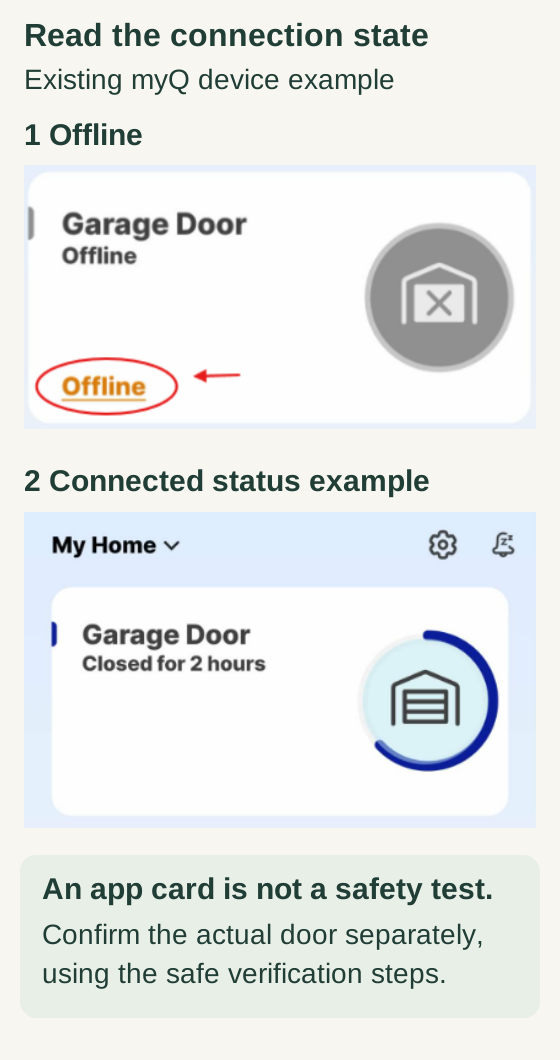
Desplázate dentro de la imagen si lo necesitas o ábrela a tamaño completo. Los detalles clave también aparecen por escrito a continuación.
El primer ejemplo de la interfaz del fabricante muestra una tarjeta Garage Door Offline (puerta de garaje sin conexión). El ejemplo conectado indica Closed for 2 hours (cerrada desde hace dos horas). Son ejemplos separados, no observaciones del antes y después registradas en un mismo hogar; la distribución de la aplicación puede cambiar.
Una tarjeta en línea indica el estado de conexión, no demuestra por sí sola la posición real de la puerta ni una prueba de seguridad correcta. Sigue por separado los pasos de verificación física segura.
Lee el estado de conexión: ejemplos del fabricante de un dispositivo myQ existente. 1: sin conexión, tarjeta Garage Door Offline (puerta de garaje sin conexión). 2: ejemplo de estado conectado, que muestra Closed for 2 hours (cerrada desde hace dos horas). Son ejemplos independientes, no un antes y después observado en un mismo hogar. Una tarjeta de la aplicación no es una prueba de seguridad ni confirma por sí sola la posición física de la puerta. Verifica la puerta real por separado siguiendo los pasos de comprobación segura; la distribución de la aplicación puede variar.
Confirma que el dispositivo previsto aparezca en línea en la cuenta correcta. Si corresponde una prueba local y segura de movimiento, observa la puerta durante todo el comando y verifica después el estado que se muestra. En el caso de una cámara, comprueba su funcionamiento por separado del funcionamiento de la puerta.
Comprueba también un control remoto de mano que no debería haberse visto afectado. Si ahora falla, investiga si se produjo un borrado más amplio durante el diagnóstico en lugar de suponer que es una falla nueva no relacionada.
Errores y preguntas frecuentes
¿Debo eliminar y reinstalar la aplicación? Reinstalar una aplicación no repara por sí mismo la conexión Wi-Fi de un motor. Diagnostica primero el estado del dispositivo y de la red.
La puerta funciona con un control remoto. ¿Seguro que myQ está averiado? Eso demuestra que funciona la vía de control local; no identifica si el problema de la aplicación corresponde al Wi-Fi, internet, el servicio o la cuenta.
¿Un restablecimiento de fábrica puede eliminar otra cuenta? La titularidad debe resolverse legítimamente. Usa el proceso de titularidad del fabricante en lugar de tratar un restablecimiento físico como permiso para tomar el control.
Puntos clave
Identifica el equipo, conserva el dispositivo existente al reconectar y sigue el procedimiento específico de su LED o error. Una recuperación correcta restaura la cuenta y la función previstas sin cambios innecesarios de acceso.
Explorar guías · Acerca de esta guía
¿Te resultó útil esta guía?
Tu elección se guarda solo en este navegador. No se nos envía.
Fuentes y manuales1
Instrucciones del fabricante y referencias para esta guía. Comprueba que el documento corresponda exactamente a tu producto.
- Instrucciones del fabricante · instrucciones del fabricante para reconectar dispositivos existentessupport.chamberlaingroup.com