Agregar una segunda puerta de garaje a myQ sin confundirlas
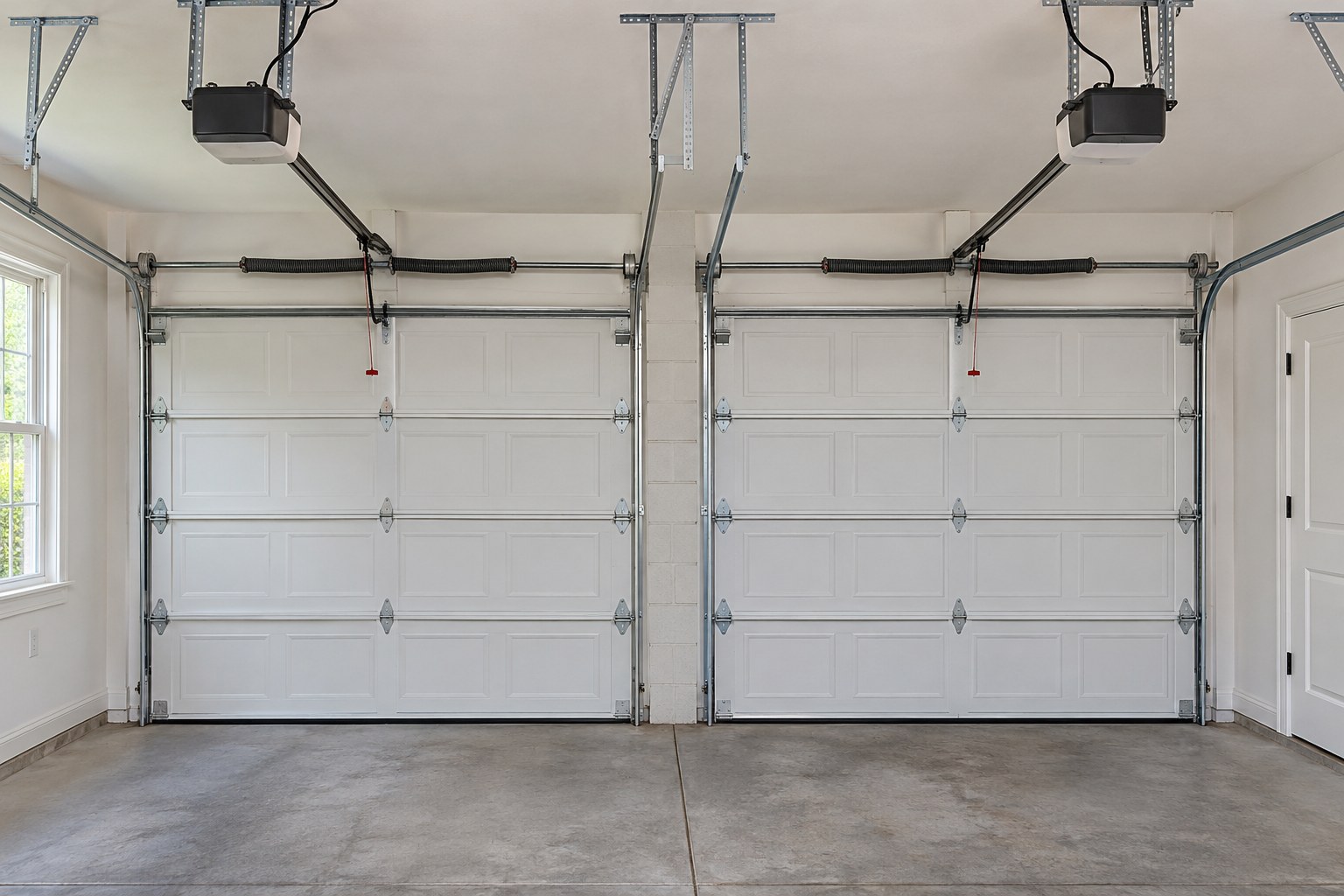
Una segunda puerta es otro dispositivo físico, no otra persona que utiliza la puerta existente. Primero identifica el equipo de cada abertura. Anota el modelo del abridor, si tiene Wi-Fi integrado y si utilizas un hub myQ independiente. Fotografía las etiquetas sin mover ni desmontar equipos.
1. Elige el procedimiento adecuado
Para Smart Garage Hub y Smart Garage Control, Chamberlain explica cómo agregar un sensor compatible independiente a la segunda puerta. No supongas que sirve cualquier sensor inalámbrico de inclinación. Comprueba juntos los identificadores del hub y del sensor antes de comprar. Un abridor con Wi-Fi integrado utiliza su propio procedimiento de configuración; no necesita automáticamente un sensor adicional. Si no sabes qué sistema tienes, identifícalo antes de comprar equipo duplicado.
 Abrir diagrama completo
2. Prepara nombres claros y una zona segura
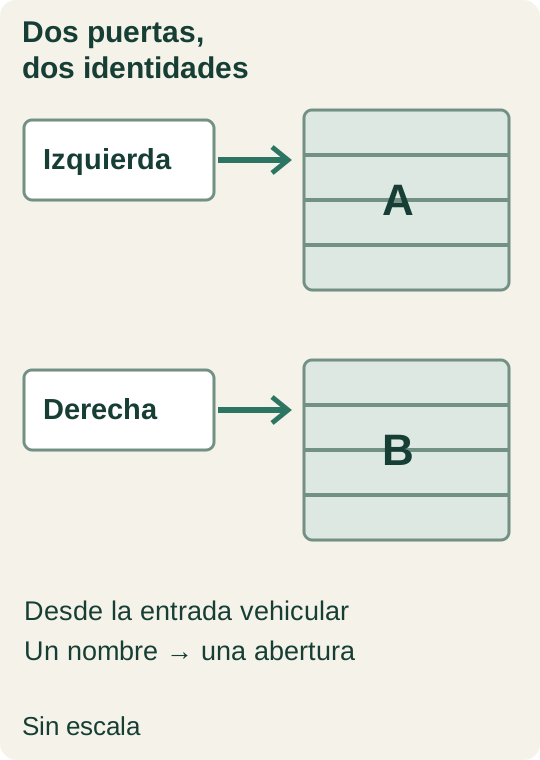
Puedes usar Puerta izquierda y Puerta derecha, tomando como referencia la vista desde la entrada vehicular. Evita nombres predeterminados idénticos. Mantén a niños, mascotas, vehículos y objetos fuera del recorrido de ambas puertas. Haz las pruebas donde puedas ver las dos aberturas, no desde otro lugar.
3. Agrega y comprueba un dispositivo a la vez
Para un hub independiente, sigue el procedimiento del segundo sensor: empareja el sensor compatible, instálalo como se indica y vincula el abridor correspondiente. Para un abridor con Wi-Fi integrado, agrega ese abridor como dispositivo mediante las instrucciones de su modelo; no elijas el procedimiento de segundo sensor solo porque sea tu segunda puerta. No mantengas presionado Learn ni borres la memoria salvo que las instrucciones de tu modelo lo requieran. Las pantallas pueden cambiar; una diferencia es motivo para consultar el manual, no para improvisar un restablecimiento.
 Abrir diagrama completo
4. Comprueba qué puerta controla antes de compartir acceso
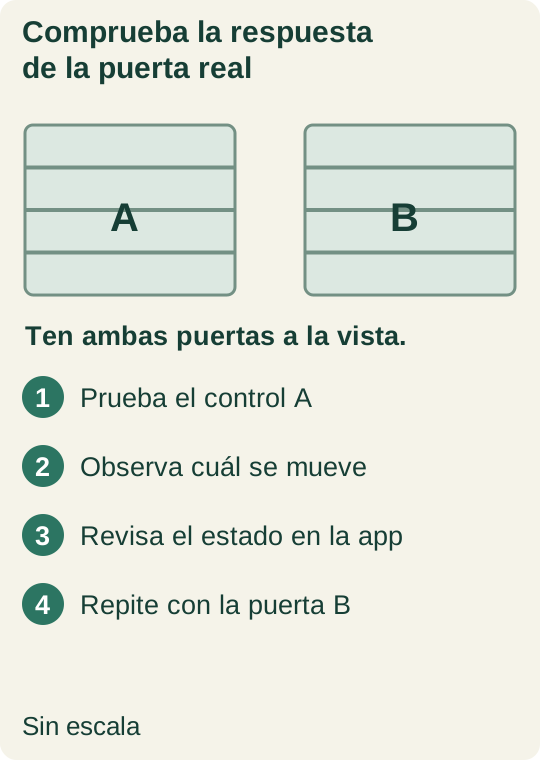
Con ambas puertas a la vista, acciona un dispositivo y verifica cuál se mueve. Compara el estado final abierto/cerrado de la app con la puerta real. Repite con la otra. Si una orden mueve ambas, detén las pruebas y consulta la guía específica del fabricante para ese problema. Cambiar el nombre no corrige un emparejamiento equivocado.
Conserva un registro breve
Anota qué sensor corresponde a cada puerta, la fecha de instalación y los modelos, sin contraseñas. Después revisa a qué puertas puede acceder cada persona.
Registro de comprobación de las dos puertas
- Abertura A: nombre, modelo del abridor, hub o Wi-Fi integrado y respuesta física observada.
- Abertura B: los mismos datos, anotados por separado.
- En cada prueba: solo se movió la puerta prevista y el estado final de la app coincidió con la puerta real.
- Si el control corresponde a otra puerta, detente. Cambiar el nombre no corrige el emparejamiento.
Preguntas frecuentes
¿Necesito otra cuenta myQ?
Tener dos aberturas no exige por sí solo dos cuentas. Identifica y agrega el segundo dispositivo; compartir acceso es otra tarea.
¿Sirve cualquier sensor inalámbrico?
No. Comprueba la compatibilidad con el hub identificado y las instrucciones actuales antes de comprar.
¿Qué hago si desaparece la primera puerta?
Revisa el hogar seleccionado y la lista de dispositivos. No restablezcas ambos equipos de fábrica como primera medida.
Artículos relacionados
Para conocer la app, consulta Cómo funciona la app myQ. Para invitaciones y permisos, lee Compartir, quitar o transferir el acceso al garaje con myQ. Agregar otra puerta no exige seguir el restablecimiento de Cómo restablecer myQ: reconecta primero y restablece de fábrica solo si hace falta.
 Guía práctica
Cómo funciona la app myQ
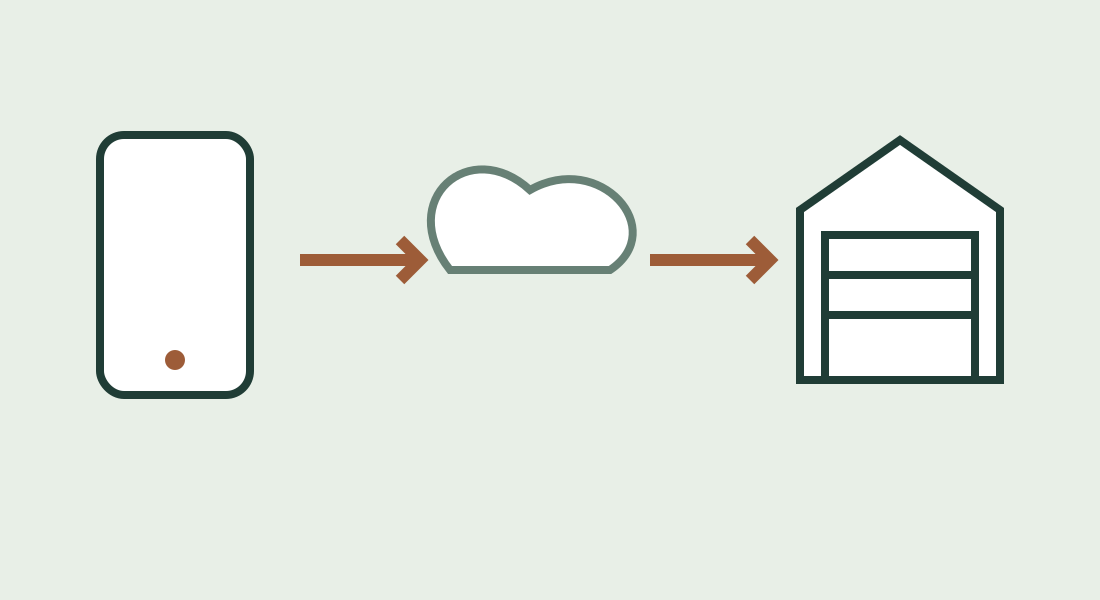
Entiende cómo myQ conecta el teléfono con tu puerta de garaje, qué hace el sensor y qué cambia si falla internet o necesitas funciones de video.
 Guía práctica
Compartir, quitar o transferir el acceso al garaje con myQ
Elige permisos myQ, revisa invitaciones, quita accesos y planifica un cambio de titular sin confundir el Wi-Fi con la vinculación de la cuenta.
 Guía práctica
Cómo restablecer myQ: reconecta primero y restablece de fábrica solo si hace falta
Recupera un dispositivo myQ existente después de cambios de red, distingue el Wi-Fi integrado de un concentrador y evita restablecimientos innecesarios de titularidad o accesorios.
Fuentes
Instrucciones y referencias del fabricante. Compruebe que el documento corresponda a su producto exacto.
- Chamberlain: agregar un segundo sensorsupport.chamberlaingroup.com
- Chamberlain: agregar dispositivos a una cuenta myQsupport.chamberlaingroup.com